
BLOGサブスレッドの日常
2024.08.28
Arc

tama
数ヶ月前にインストールしたまま、あまり使うこともなく放置していた Arc  に移行しました!
Arc は Chromium ベースのブラウザ(Mac用&Windows用)です。
ホームページの映像を見てもらうのがわかりやすいとも思いつつ、私なりに気に入っている特徴を紹介します。
タブが横にある
ブラウザと言えば上にアドレスバーがあって、その上とか下とかにタブが表示されていて、
ひとつのウィンドウの中でいろんなページをタブとして開ける、、そんなイメージが無いですか?
タブが無い時代からアドレスバーはありましたよね。
Arc は、そのアドレスバーとタブが、ウィンドウ左側にサイドバーとして配置されています。
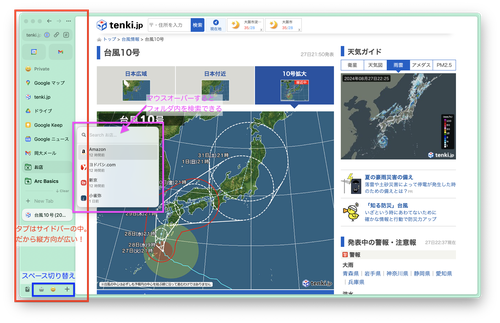
これによってウィンドウの高さいっぱいまでコンテンツ(Webページ)を表示することができます。
最近のモニターやノートパソコンは画面が横長(ワイド)なので、縦方向より横方向に余裕があります。
タブは横に表示したほうが画面を広く使える気がします。
いやいや横にあっても邪魔なんだよ、というときは ⌘command + S でシュッと非表示にすることもできます。
非表示でもマウスカーソルを持っていけばサイドバーがポップアップしてくるし、
もう一度 ⌘command + S を押せばシュッと出てくるので困ることはありません。
タブはしばらく放置すると Arc が勝手にお掃除してくれます(ようするにタブが閉じられます)。
「アンタこれ使ってないんだったら捨てるで💢」
と言って掃除してくれるオカン機能です。
使い終わったタブを閉じ忘れて放置しちゃっても安心です ゚+.(・ω・)゚+.゚
 「ちゃうねんちゃうねん、これはいつも使うタブやねん」
という場合は「ピン留め」しておけば、自分で × を押すまでずっとタブが居座ってくれます。
このピン留めは、ブックマークと考えることもできるかなと思います。
ピン留めしたタブはフォルダにまとめることができ、フォルダを開かなくてもマウスオーバーで
フォルダの中のタブ(リンク)にアクセスできたりと、何かと効率アップできる機能が満載です。
スペースをウィンドウ内でシュッと切り替えられる
スペースというのは、開いているタブの状態(タブのセット)です。
Chrome だとウィンドウを複数開いて、それぞれで別のタブを開いて自分の作業環境(スペース)を作りますが、
Arc ではその作業環境を、ひとつのウィンドウの中で切り替えられます。
もちろん複数のウィンドウを開くこともできますが、スペースは共有されているので、
同じタブのセットを2組(ふたつのウィンドウで)持つこともできます。
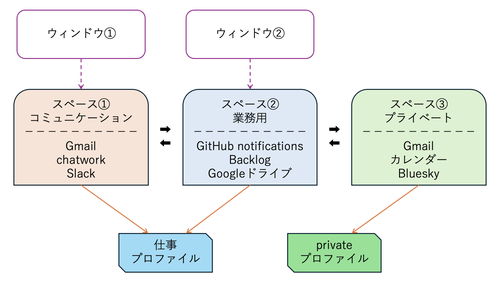
また、スペースごとにプロファイルやテーマカラーを指定できます。
プロファイルはいくつでも作ることができ、ブラウザの各種設定や Cookie(各サイトのログイン状態等)が切り替わるので、
別のアカウントを使うのに適しています。
私の場合は「🤖仕事」というプロファイルは会社の Googleアカウントがログインしていて、
「😃Private」というプロファイルは個人のGmailアカウントでログインしています。
それぞれのプロファイルが紐づいたスペースで Gmail やカレンダーにアクセスしたとき、
それぞれのアカウントのメールや予定が見られるという具合です。
(Chrome ではマルチログインを使っていたのですが、リンクがスンナリ開けなかったりしてときどき不便してました)
Chrome にもプロファイル機能はありますが、ウィンドウ単位での指定になるので、複数のプロファイルを使うためには別のウィンドウで開く必要があります。
Arc はひとつのウィンドウ内で ⌘command + ⌥option + ←/→ や ^control + 1/2/3/… でシュッとスペースを切り替えられます。
異なるアカウント間の行ったり来たりもこれで楽々です。
Peek window、Split View、Preview、Picture-in-Picture
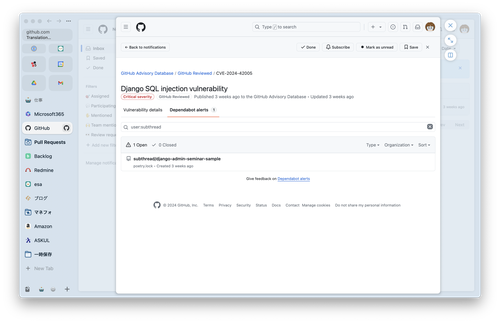
タブを切り替えずにオーバーレイで別のURLを開くことができたり(Peek window)、
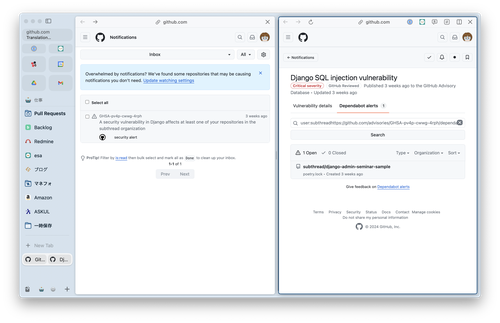
左右ふたつ(以上)に分割してひとつのタブに複数のページを同時に開くことができたり(Split View)、
サイドバーにマウスオーバーするとカレンダーの直近の予定や新着メールをポップアップ表示してくれたり(Preview)、
YouTube などの動画を再生しているタブが後ろに回ると自動的にポップアップ表示になったり(Picture-in-Picture)、
便利な機能が満載です。
Chromium ベースということで、Chrome 拡張機能もそのまま使うことができるので、ぜひ一度お試しください(o'ヮ'o)
徳を積むために招待リンクからインストールしてもらえるとありがたき幸せ…!
この記事を書いた人
tama