
BLOGサブスレッドの日常
2025.01.13
Power Automate で作業時間を記録してみた

kura
くらはしです。
新しい年になって早2週間、ホント時間がすぎるのが早いです…
ことの発端
11月のサブスレッド勉強会:Microsoft365について
にもあるように、社内ではTeamsでの運用が始まり、個人でも分報チャネルを作って日々のあれこれ垂れ流すようになりました。
これまではNotionで作業時間をこんな感じでざっくり記録していたのですが、
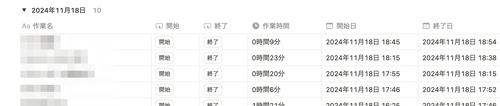
分報チャネルで垂れ流すならそれを記録できないか?と思ってPowerAutomateを試してみました。
Power Automateとは?
Power Automate は組織全体のビジネス プロセスを最適化し、反復的なタスクを自動化できます。 これは、よく使うアプリやサービスとの間に自動化されたワークフローを作成し、ファイルの同期、通知の受信、データの収集などを実現するためのサービスです。 これは、タスク マイニングとプロセス マイニングの助けを借りて行われます。
なんかちょっと難しいこと言われてますが、単純作業を自動化できるツールみたいです。
やりたかったこと
- 分報は1日1スレッドで記録したい
- 作業開始と終了の時間を記録したい(メッセージを投稿するだけで記録できるならそれがベスト)
- 後で作業時間の集計ができるようにしたい
- スレッドの中には作業時間以外のメモも投稿したい
やったこと
結論から先に書くと、新規スレッドに投稿されたタイミングで自動的に記録することはできましたが、スレッド内にメッセージが投稿されたタイミングで自動的に記録することはできませんでした。
なので!別の方法でやってみました。
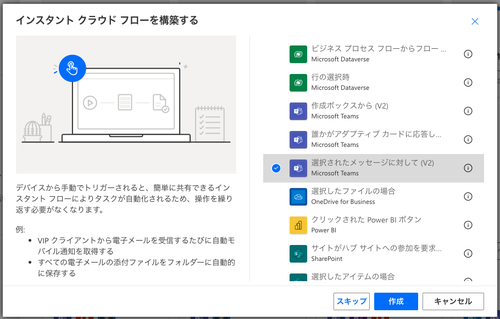
1. 「インスタントクラウドフローを構築する」→「選択されたメッセージに対して(V2)」を選択
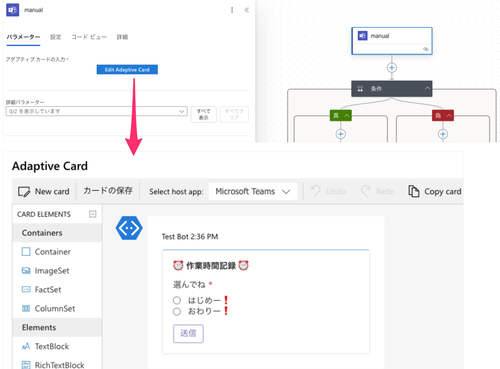
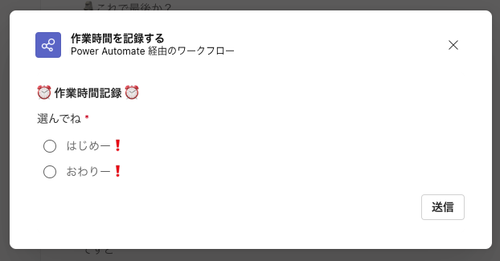
2. アダプティブカードを作成
任意の入力項目を増やせて、後続の処理で情報を受け取れるようです。
作業開始と終了を区別したかったのでこんな感じで用意しました。
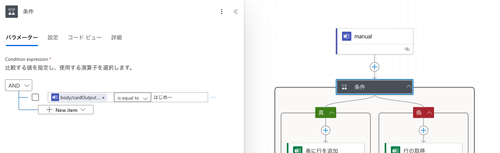
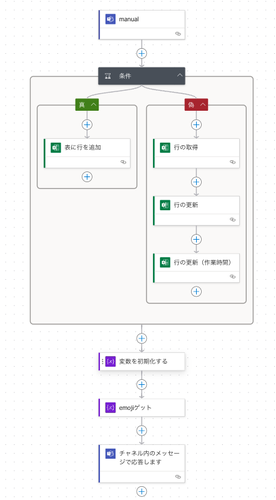
3. 条件分岐
アダプティブカードで設定した「はじめー」を選んだら真のフローへ、それ以外は偽のフローへ遷移するようにしました。
4. Excelへの記録
事前準備として、記録するExcelファイルを用意してテーブル設定をします。
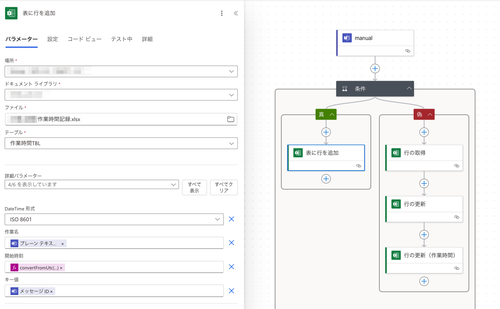
作業開始の場合(真のフロー)
Excelに新しい行を追加して、作業内容(メッセージ内容)/作業開始時間/更新用のキー値を記録
更新用のキー値として「メッセージID」を使うことにしました
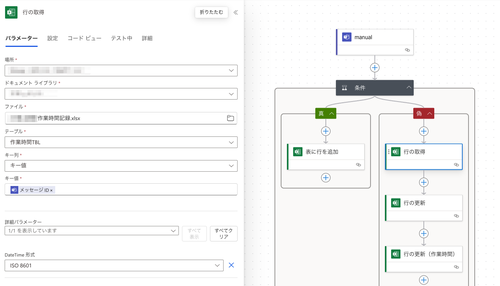
作業終了の場合(偽のフロー)
メッセージIDをキーとして更新する行の情報を取得
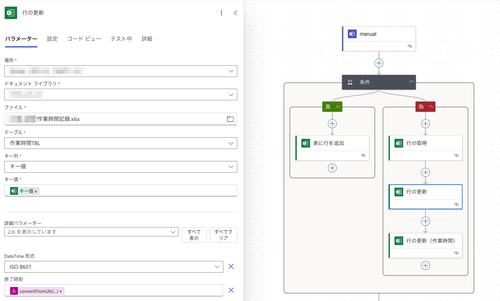
作業終了時間の更新
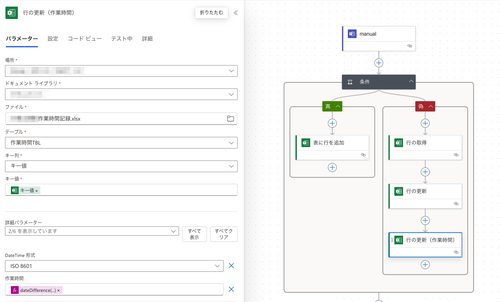
更に、作業時間を計算して更新
5. メッセージを投稿
記録されたか心配になるので(笑)、記録されたらメッセージを投稿するようにしました。
テキストだけだと味気ないので、ランダムでいくつかの絵文字をつけるようにしました。
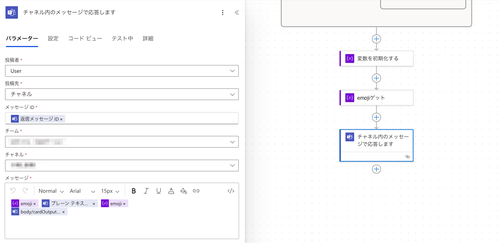
6. 動作確認
全体のフローはこんな感じ。
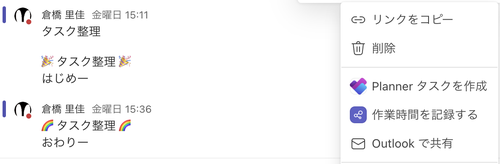
上記で作成したフローを保存すると各メッセージの「…」メニューに作成したフローが出てきます。
(うまく出てこない場合は、一度ログインし直してみると良いと思います)
記録したいメッセージから、「作業時間を記録する」を選んで、「はじめー 」or 「おわりー」を選んで「送信」すると、メッセージが投稿されました!
Excelにはこんな感じで記録されます。
通常のExcelファイルなので後から変更もできます。

まとめ
理想としてた動きにはなりませんでしたが、作業時間の記録自体はできているので良しとしました。
今回は1からフローを作りましたが、Power Automate には便利なテンプレートがたくさんあったのでそれも参考にできるかもしれませんので色々見ていきたいです。
この記事を書いた人
kura