
BLOGサブスレッドの日常
2025.03.10
Teamsのブレイクアウトルームを使ってみました

kura
くらはしです。
少しずつ暖かくなってきて気分もうきうきしてきました。
ことの発端
社内ではTeams会議でチームの分科会を作ってリモート勤務のメンバーと常時つながっています。
ちょっと別の話をしたいときには、今すぐ会議や別の会議を作成して別のルームで話をしていましたが、ブレイクアウトルームというものを知ったのでチームメンバーと試してみました。
ブレイクアウトルームとは
(個人の意見です)会議の中に更に部屋を作って会議ができるイメージ
↓を見るほうが分かりそうです
Microsoft Teamsでブレークアウト ルームを管理する
ブレイクアウトルームの作り方
⚠️ 会議の作成者(開催者)のみ操作できます
開催者以外も操作できるようにするには、後述の開催者以外の人もルームの操作をできるようにするにはを参照してください
1. 会議に入って「ルーム」を選択

2.参加者の割り当て方法を選んでブレイクアウトルームを作成
(自由に入ってもらいたいときは「ユーザ自身が各自の部屋を選択できる」を選ぶと良さそうです)
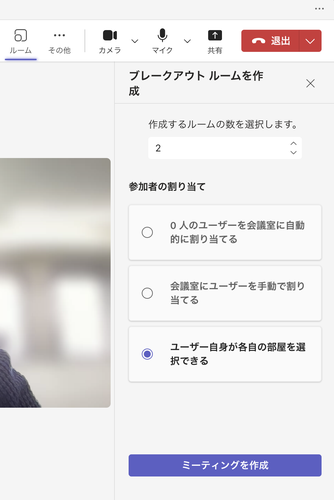
3.会議室を開く
作成するだけだと「締め切り済み」となっていて入れないので、会議室を開きます
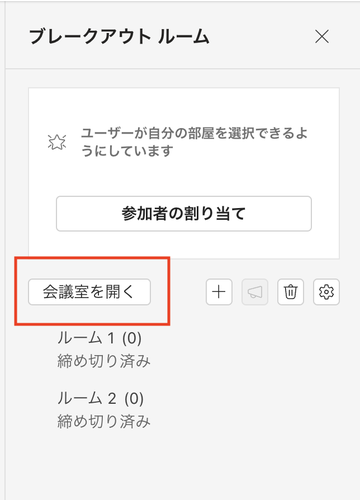
↓
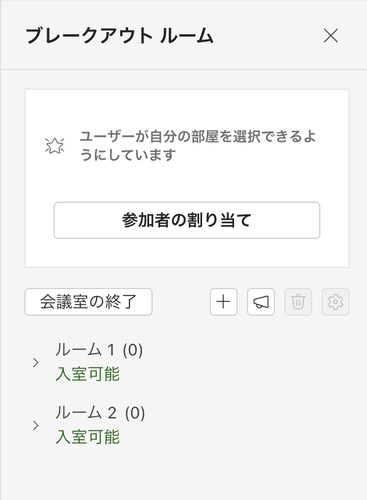
入室可能になると、他の人がルームに入れるようになります
会議室を閉じたい場合は「会議室を終了」を押せばOK
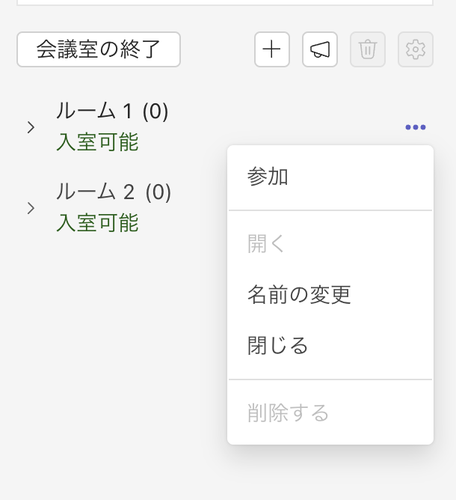
各ルームは 「...」から操作できます
作成者がルームに参加する場合はこちらから
📢ボタンで、全ルームへのアナウンスを流せます
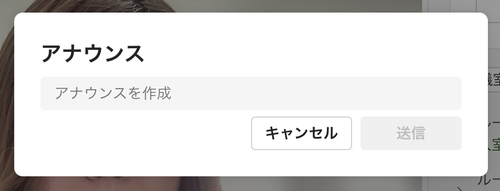
↓
メッセージは各ルームのチャットで確認できます
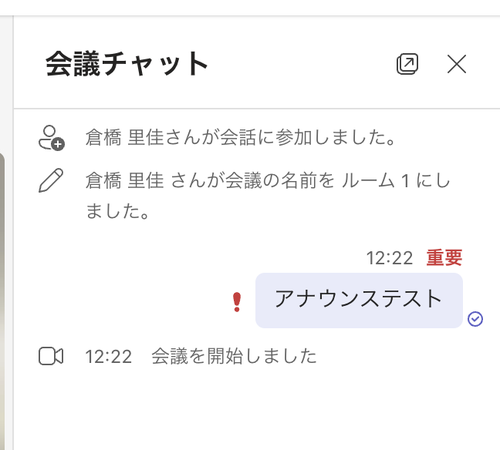
開催者以外の人もルームの操作をできるようにするには
⚠️同時に操作できるわけではなくて、ルームの管理権限を奪うことができるようになる設定です
1. 会議の予定に参加者として追加して保存
必須でも任意でもどっちでもOK
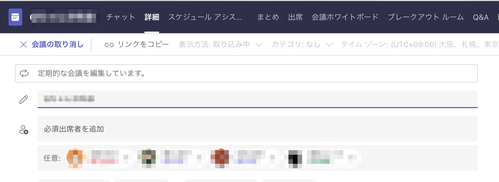
2. 会議のオプションから参加者を共同開催者として設定する

↓
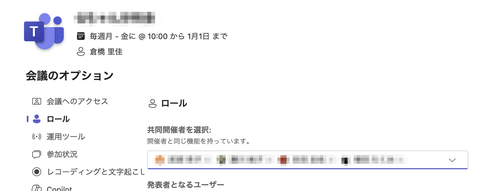
おわりに
本来のブレイクアウトルームの使い方ではないかもしれませんが、チーム用の会議についてはチームメンバーを共同開催者にすることによって、ちょっとこっちでお話しましょうみたいなことを気軽にできるようになったのではないかなと思います。
この記事を書いた人
kura