
BLOGサブスレッドの日常
2025.11.03
条件付き書式が壊れないようにする

tama
tamaです。
先日もお伝えした通り10月の勉強会で『令和最新版⚡️Excel再入門』の発表をしてきたのですが、
同日のLTでも、資料なしで Excel を操作して条件付き書式の話をしたのでその内容を紹介します。
※スクショは mac版Excel ですが、Windows版でも Web版でも(表示は違えど)結果は同じです
問題
こんな条件付き書式があるとします。
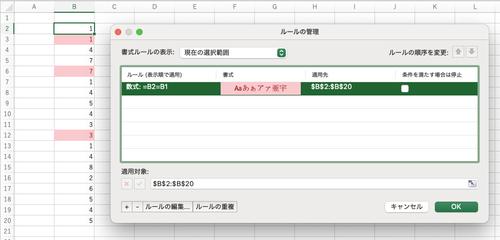

真上のセルと同じ値のとき色を付ける、というよくある条件付き書式です。
=B2=B1 に = が2回出てくるのが気持ち悪いときは、=(B2=B1) とすると理解しやすくなります。
括弧の中 B2=B1 は B2セルが B1セルと同じかどうか判定する式(結果はTRUE or FALSE)、
先頭の = はルールは「この式を使え」という指示です。
このとき、例えば、9行目を削除しても新しく B9 になったセルの 4 に色が付きません。
また、6行目に新しい行を挿入しても、新しく B7 になったセルの 7 に色が付いたままです。
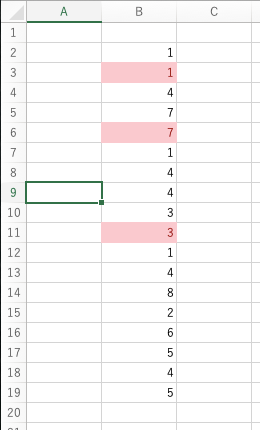
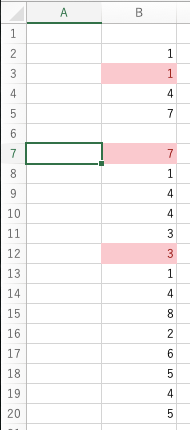
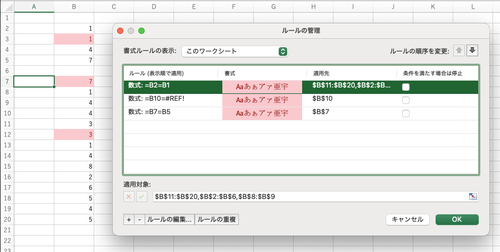
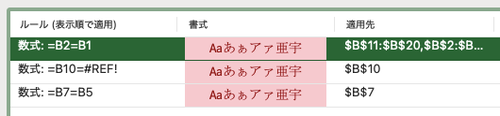
ワークシート全体の条件付き書式を見ると、ルールが増殖していることがわかります。
原因
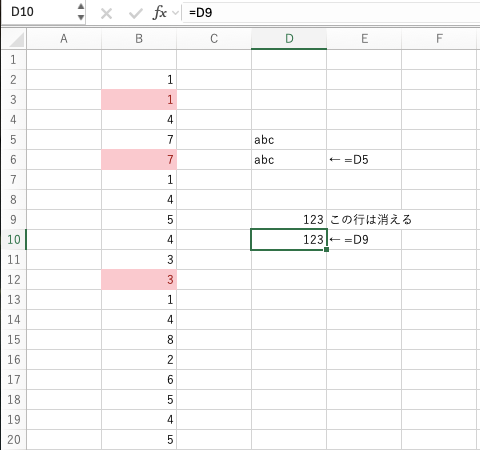
何が起こっているのか、D列に式を加えて見てみましょう。
D10 セルはすぐ上のセルを参照 =D9 していましたが、9列目を削除すると参照先を見失います。
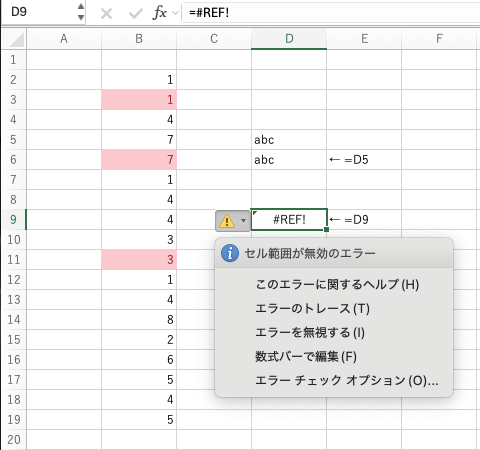
B10(からB9になった)セルの条件付き書式も同様に、参照していた B9 セルが削除されて参照先を見失ってしまいました。
これが条件付き書式に =B10=#REF! というルールができてしまった原因です。
また、D6 セルもすぐ上のセルを参照 =D5 していました。
6行目に新しい行を挿入しても同じセルを参照し続けるので、(新しい)D7 セルの式は =D5 のままです。
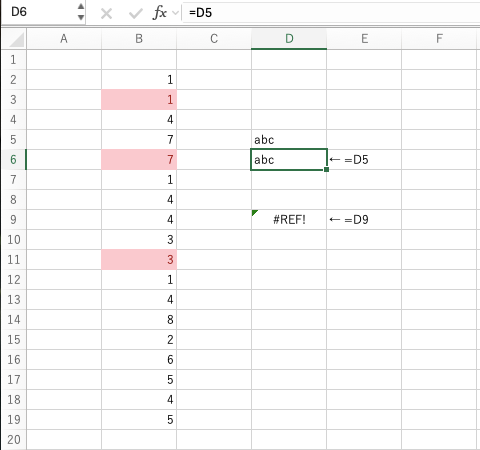
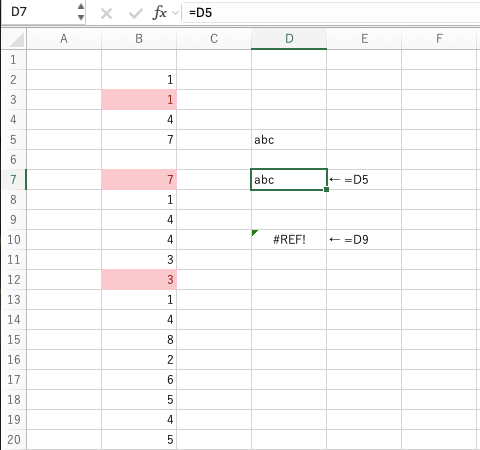
これは D7 セルにとっては2つ上のセルということになります。
B6(からB7になった)セルの条件付き書式も B5 への参照を維持したままになるので、
=B7=B5 という例外ルールが作られてしまったのです。
対策
対策には OFFSET()関数 が使えます。
OFFSET()関数は、指定したセルから上下(列)左右(行)に好きなだけ移動したセルを返す関数です。
- OFFSET( 基準, 行数, 列数, [高さ], [幅] )
- 基準 : 起点(出発点)となるセル
- 行数 : 基準 から何行下を指すか(マイナスなら上を指す)
- 列数 : 基準 から何列右を指すか(マイナスなら左を指す)
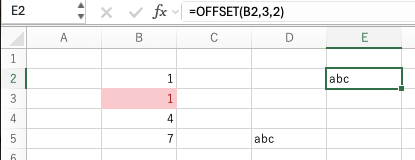
例えば =OFFSET(B2,3,2) であれば、B2 セルから下に3行、右に2列行った D5 セルを参照することになり、
D5 セルの abc という文字列が表示されます。
これを踏まえて条件付き書式のルールを =B2=OFFSET(B2,-1,0) に変更します。
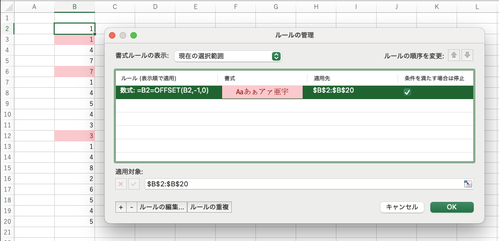

この式は B2 すなわち自分自身しか参照しないので、行や列の挿入/削除をしても式が変わってしまうことはありません。
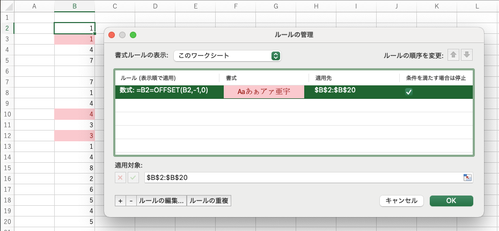
9行目を削除すれば新しく B9 になったセルの 4 に色が付き、
6行目に新しい行を挿入すれば新しく B7 になったセルの 7 は色が消えます。
条件付き書式のルールが増殖することもなくなりました。
応用
これを応用すれば、表の大分類と中分類が同じときは表示しない、という条件付き書式も壊れないように書くことができます。
(表示を消す場合は文字色を白くするのでなく表示形式を ;;; にします)
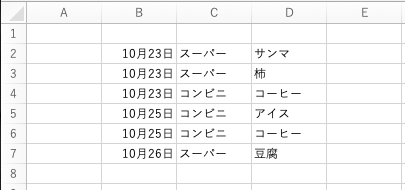
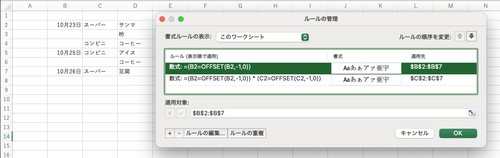
シンプルだけれど応用次第で痒いところに手が届く孫の手関数 OFFSET()、ぜひお試しください。
この記事を書いた人
tama