
BLOGサブスレッドの日常
2025.12.22
Excelで解決!! “4桁日付” を “曜日入り書式” に変換

min-t
こんにちは!! min-tです。
今回は、min-t が12月のサブスレッド勉強会のLT (Lightning Talk) 大会で発表した内容をご紹介したいと思います。
今回のLT大会では、min-t の挑戦と題して、サブ社ではお馴染みの“4桁日付” を “曜日入り書式” に変換するというテーマで5分間の発表をしました。
たとえば「12月11日(木)」と入力したい時に、
「1211」とだけ入力して変換すると「12月11日(木)」に変換できる
ようにすることに挑戦してみました!
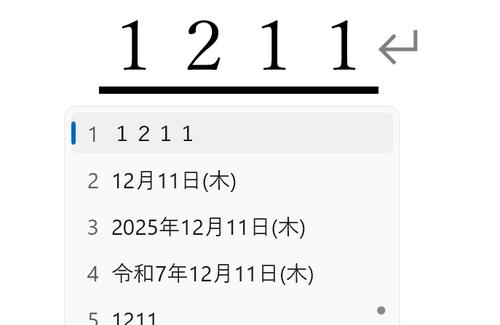
これ、とっても便利なんですよ!
・わざわざ曜日を調べなくてもいい
・手動で「12月11日(木)」と書くのは、半角と全角が混ざっていてとてもめんどくさい
・「曜日が間違っている」という事故を防げる
・日付を入力したときに曜日を確認できるので、「日付が間違っている」という事故に気付きやすい
手間を省くだけでなく、事故防止にも役立っているんです!!
(「ATOKでできるやん」と思った方は、ここで離脱してください m(_ _)m)
このブログ「サブスレッドの日常」では、 “4桁日付” を “曜日入り書式” に変換するためのファイルの作り方をいろいろ紹介しています。
・Google日本語入力で日付入力
・Google日本語入力で日付入力 by.Python
・Google日本語入力で日付入力 by.Deno
この記事にそって作成したファイルをPCの辞書ツールにインポートすると、上記の変換が可能になるのです。
が、非技術者の min-t はこの記事からファイルを作ることができず、社内の技術者の先輩から完成したファイルをもらって、自分のPCにインポートしていました。
しかし、このファイルは、毎年1年分ずつ作成する必要があるので「頼りっぱなしではなく、自分でなんとかできるようにならなきゃ・・・」と思っていたところでした。
そんな時、気づいたのです。
Excelでは書式設定で日付に曜日を入れることができるではありませんか!!
「これ、使えんじゃね!?」
ちょうど、10月のサブスレッド勉強会を受けて、Excelを使い倒していこうぜ!! という機運の頃でした。
「スピル、使えんじゃね!?」
そんなわけで、min-t の挑戦が始まりました。
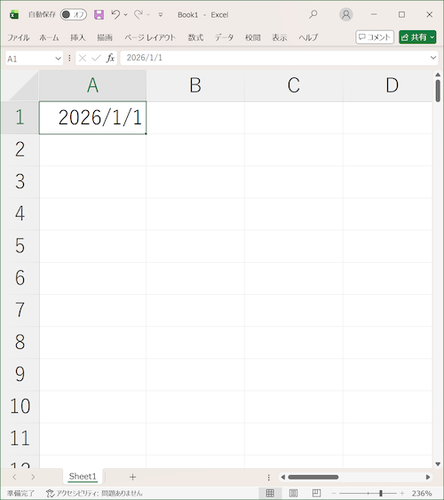
とりあえず、A1セルに来年の1月1日「2026/1/1」と入力します。
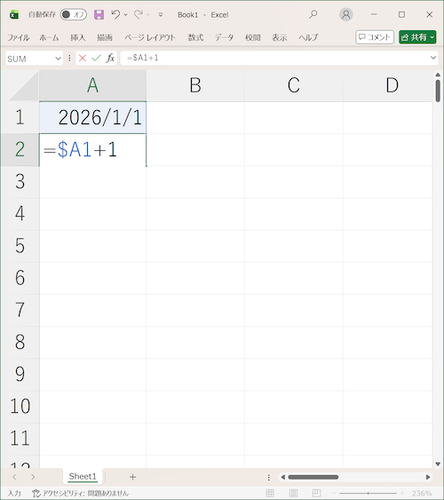
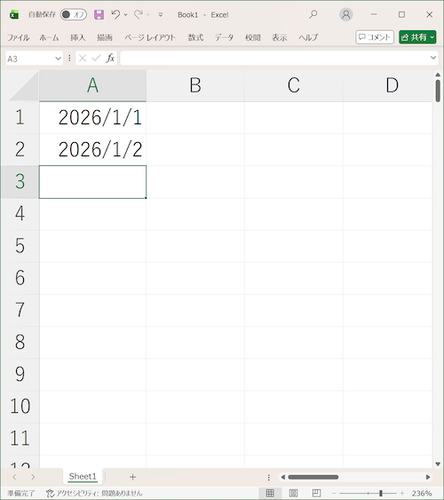
A2セルに「=$A1+1」と入力するとA2セルが「2026/1/2」に。
このA2セルを、A3からA181セルにコピペすると、来年の6月30日までの日付が埋まります。
(下半期分の作成に流用することを考えて、A184セルまで貼り付けておきました)
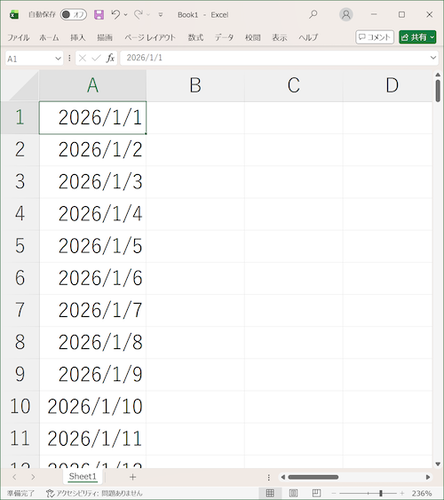
続けて、A列の日付を「0101」のような“4桁日付”にしていきます。
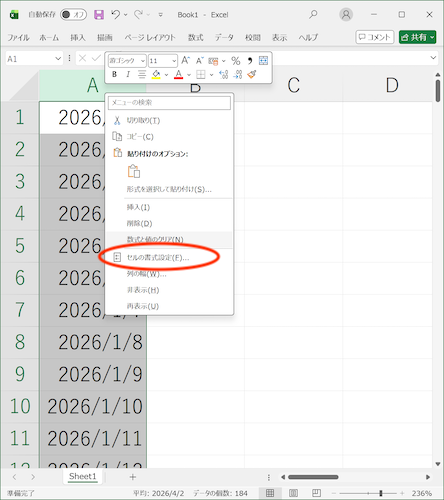
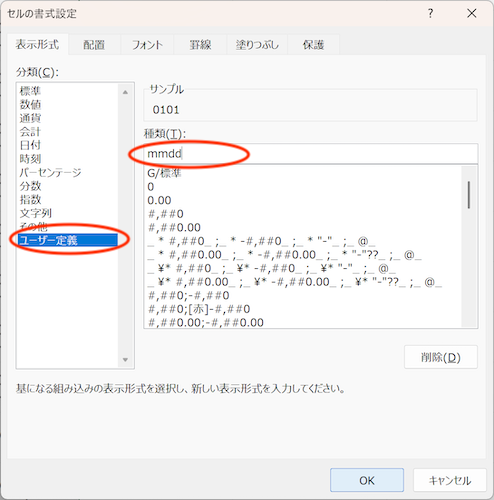
A列全体を選択して、右クリックから「セルの書式設定」→「ユーザー定義」
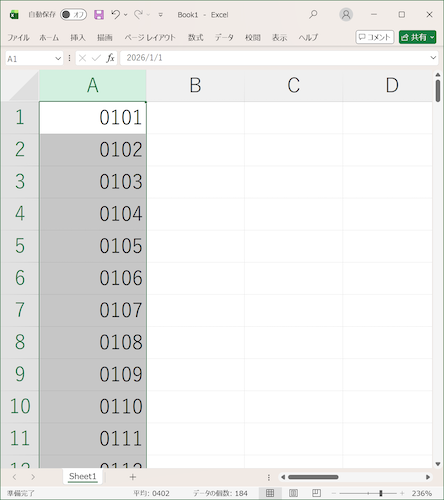
「種類:」の下のボックスに「mmdd」と書き込んで「OK」すると、A列の日付が、入力する “4桁日付” になりました!
次に、B列を「1月1日(木)」のような”曜日入り書式”の日付にしていきます。
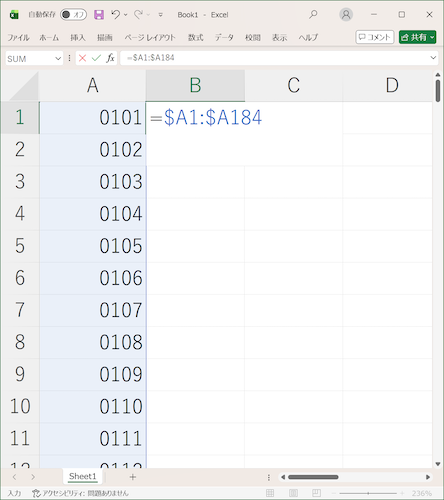
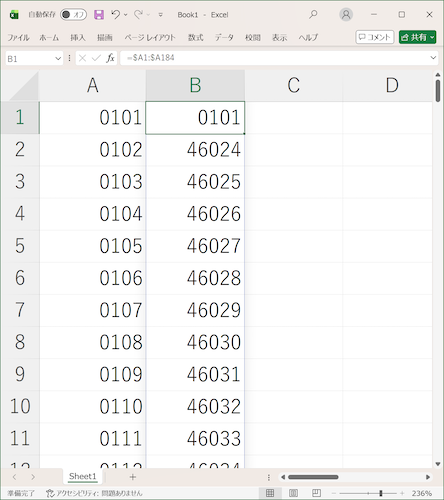
B1セルに「=$A1:$A184」(←これがスピルです!)と入力します。
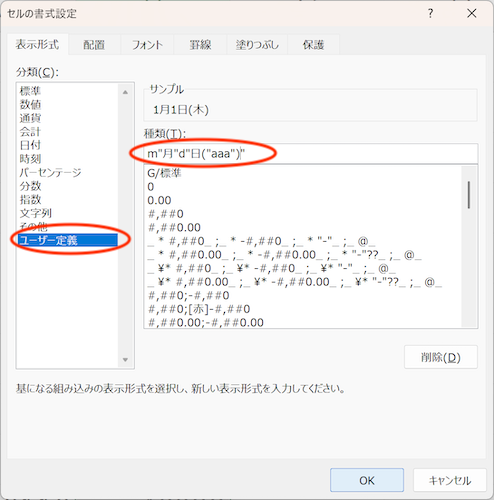
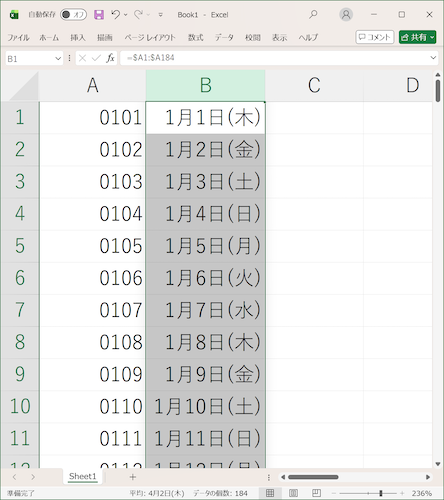
A列と同様にしてB列全体の「セルの書式設定」を「m”月”d”日(”aaa”)”」とすると、B列が変換で呼び出したい ”曜日入り書式” になりました!!
あとは、インポートできる形に整えていくだけ。
C1セルに「名詞」と入力して、それをC2セルからC184セルにコピペします。
これでデータは完成です!(実際の挑戦では、「文字列に変換」だの「空白セルを無視」だのなんだのといろいろ遠回りをしました・・・)
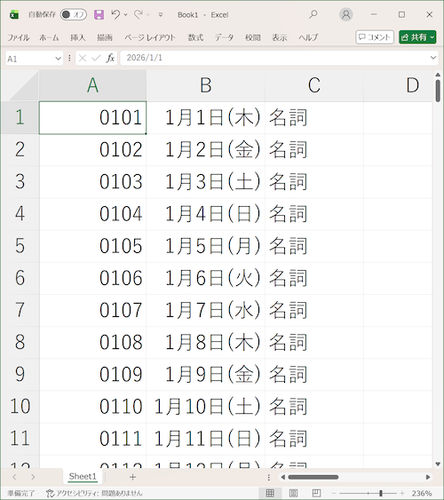
今後もこのExcelを使い続けるために、ここでいったん「Calendar生成ツール」として保存しました。
このExcelで、A1セルの日付を「データを作成する半年間の初めの日」に書き換えるだけで、いつのデータでも作成できます!
次に、このExcelのデータを、辞書ツールにインポートできる形で出力することに挑戦しました。
いくつか試してインポートしてみましたが、 ”タブ区切りテキスト (.txt)” というやつでいけそう!
「ファイル」→「名前をつけて保存」で、「ファイルの種類」を ”タブ区切りテキスト (.txt)” にして「保存」しました。
(環境によっては ”テキスト(タブ区切り)” という表記もあるようです)
これを、PCの辞書ツールにインポート!!
ちゃんと、来年の上半期を曜日入りに変換できるようになりました〜!!
あとは、今年の上半期の辞書データを削除すれば、作業完了です。
* * *
とっても便利で簡単なので、IT関連のお仕事ではないみなさんにも、ぜひ試していただきたいです!!
必要なのは、テキストファイルで辞書をインポートできる日本語変換ツール。
Windowsのパソコンなら、ユーザー辞書ツールにテキストファイルでインポートすることができそうです。
【Windowsパソコンでのインポート手順】
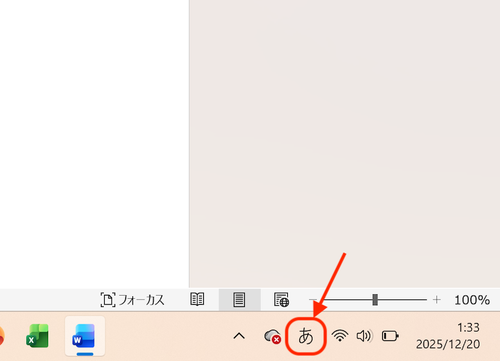
・全角半角を切り替えた時に「あ」とか「A」になるやつを右クリック
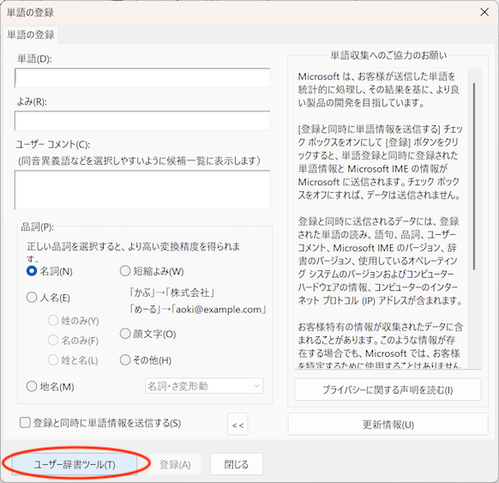
・「単語の追加」→「ユーザー辞書ツール」
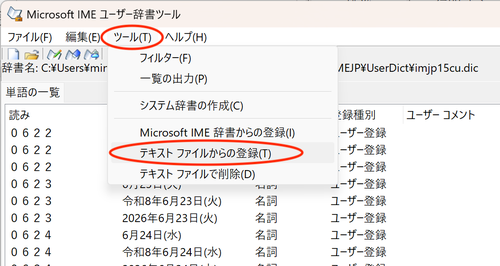
・「ツール」→「テキストファイルからの登録」→ 上記で作成したテキストファイルを選択 →「開く」
・作成したデータが、ユーザー辞書として登録されます!!
私のプライベート使用のWindowsには、この方法で登録しています。これでも十分使えています!!
ただ、使わなくなった古い日付データを、ユーザー辞書上で削除する必要があり、誤ってすでにある辞書を削除してしまわないように注意が必要です。すでに辞書ツールをバリバリ使いこなしている方は特に要注意です。そんな時は、Google日本語入力ソフトなどの、辞書をファイル単位で管理できるソフトなら、ファイルごとに削除ができるので安心です。
また、Macの標準の日本語変換ツールには辞書データをテキストファイルでインポートする機能がないようなので、Google日本語入力ソフトのようなソフトが必要そうです。
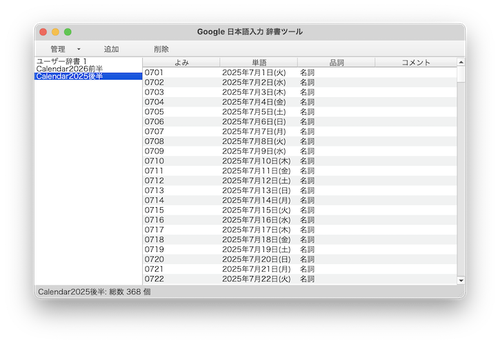
ちなみに・・・
同様の手順でB列の書式設定を変えると、いろいろな変換が可能になりますよ!
| 書式設定 | 書式 |
|---|---|
| yyyy”年”m”月”d”日(”aaa”)” | ⇒ 2026年1月1日(木) |
| ggge”年”m”月”d”日(”aaa”)” | ⇒ 令和8年1月1日(木) |
| m”/”d”(”aaa”)” | ⇒ 1/1(木) |
| m”月”d”日 ”aaaa | ⇒ 1月1日 木曜日 |
| ge”.”m”.”d”(”ddd”)” | ⇒ R8.1.1(Thu) |
(環境によって表記が異なる場合があるかもしれません)
お仕事ではほとんど元号を使わないので、お仕事用のMBPには「1月1日(木)」と「2026年1月1日(木)」を登録しています。
PTAや地域の役員のお仕事は元号表記が多いので、プライベートのパソコンには「令和8年1月1日(木)」も登録しています。
今年はお仕事でもPTAでも「曜日まちがい」をやらかしたので、最近では、過去の資料の流用でも日付は「4桁日付からの変換」で入力し直すようにしている min-t です!!
とっても便利な4桁日付からの変換、ぜひ使ってみてくださいね!!
* * *
今月のサブスレッド勉強会は、外部講師の方をお迎えして『Physical AIへの道 Unitree GO2は夢を見るか』『サラリーマンって楽しい!』の2題を講演いただきました。現地では、犬型のAIロボットとのふれあいも楽しみました!!
そんな12月のサブスレッド勉強会の様子も、こちらのブログにてご紹介しています。ぜひご覧ください。
そして、お勉強のあとには、min-tが上記の発表をした 年末特別企画、社員によるLT大会!!
お絵かきあり、推し活あり、にほんごあり、笑いあり、学びあり。
みんなの「大好き!!」が溢れたとっても楽しい時間となりました。
サブスレッド勉強会はほぼ毎月開催しています。
ご興味のある方は、こちらのページのお問い合わせフォームや、お近くの弊社スタッフまで、お気軽にお声がけください!
この記事を書いた人
min-t