
BLOGサブスレッドの日常
2026.05.11
Microsoft Teams で予約投稿する方法(Power Automate不要)

kura
くらはしです
気がついたらGWも終わってしまいました…
連休明けって、いろいろ忘れがちですよね…
サブ社にはいくつか委員会があり、私はその中の 開発機材委員会 を担当しています。
各拠点にある開発機材(PC・Android端末・iPhone・iPadなど)の管理が主な役割です。
Android端末はメーカーごとにセキュリティアップデートの提供タイミングが異なるため、
サブ社では 毎月第一木曜日にアップデートのチェック&適用を社内へ案内 しています。
ただ、今年の5月の第一木曜日は連休明けの5月7日。
「これは絶対に忘れる…!」と思い、Teams の予約投稿を試してみました。
「予約投稿=ぱわお(Power Automate)が必要」と思っていましたが、
実はそんなことはありませんでした!
Teamsで予約投稿する方法(PC / ブラウザ)
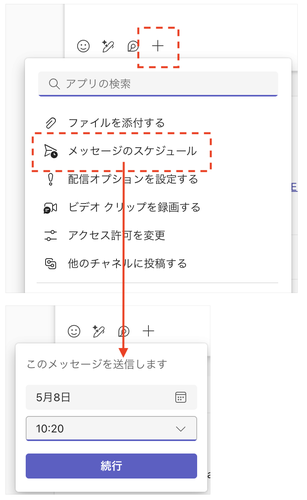
メッセージ作成時の「+」から「メッセージのスケジュール」を選ぶことで予約投稿できます!
-
メッセージ作成画面で「+」をクリック
-
「メッセージのスケジュール」を選択
-
投稿したい日時を設定
-
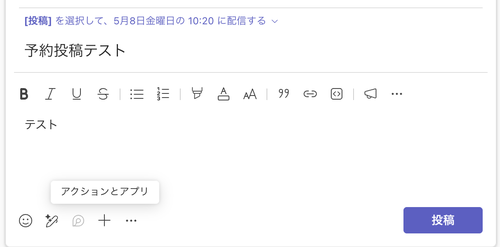
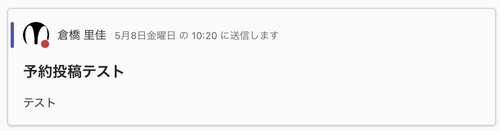
そのまま投稿ボタンを押すと、指定時刻まで「予約済み」として表示されます
-
予定の時間が来ると、投稿された状態になります!

事前に文章を用意しておくなど、余裕を持って準備できるので便利ですね!
メッセージの返信の場合でも同じように「+」から「メッセージのスケジュール」を選んで予約投稿ができます。
チャットでも同様に利用できます。
予約投稿の削除方法
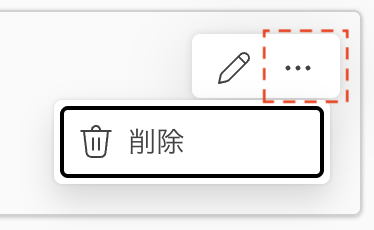
予約投稿をしたものを削除したい場合は右上の「⋯」から「削除」選べばOKです。
デバイスごとの違い(補足)
上記はブラウザやデスクトップアプリで操作したものですが、
iPadアプリだと送信アイコン長押しで同じように日時の設定ができるようです。
Androidアプリでは、送信アイコンを長押ししても無反応でした…残念。
(いつかできるようになるかな…)
もっと細かい制御をしたいなら、ぱわお(Power Automate)を使う方法もあるかもしれませんが、 今の私にはこの機能で十分でした。
「うっかり忘れ」を防げるので、定期連絡や業務連絡をしている方はぜひ活用してみてください!
便利な機能を取り入れて、業務をもっとスムーズにしていきたいですね。
この記事を書いた人
kura